Apple CarPlay to innowacyjne narzędzie, które zmienia sposób, w jaki korzystamy z iPhone’a w samochodzie. CarPlay eliminuje konieczność sięgania po telefon podczas jazdy, co znacząco zwiększa bezpieczeństwo. Dzięki niemu można odbierać połączenia, wysyłać wiadomości i słuchać muzyki, zachowując większe bezpieczeństwo. Jednym z kluczowych elementów obsługi CarPlay jest asystent głosowy, który umożliwia sterowanie funkcjami systemu za pomocą poleceń głosowych.
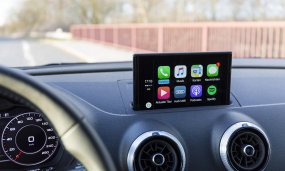
System wspiera różne aplikacje i pozwala na personalizację poprzez tapety, a interfejs CarPlay wyświetla się na wyświetlaczu samochodu, stanowiąc centralny punkt obsługi podczas jazdy.
Dla użytkowników smartfonów z systemem Android dostępna jest alternatywa w postaci Android Auto, które oferuje podobne funkcje integracji telefonu z samochodem, w tym obsługę głosową przez Asystenta Google.
Niestety, nawet najlepsze technologie miewają swoje usterki, które mogą wpływać na ich działanie.
Konfiguracja Apple CarPlay
Konfiguracja Apple CarPlay jest szybka i nie wymaga specjalistycznej wiedzy. Wystarczy podłączyć iPhone’a do systemu multimedialnego samochodu za pomocą kabla USB lub skorzystać z połączenia bezprzewodowego, jeśli samochód obsługuje CarPlay bezprzewodowo. Po podłączeniu telefonu na ekranie samochodu pojawi się komunikat z prośbą o zaakceptowanie połączenia – wystarczy potwierdzić, aby rozpocząć korzystanie z funkcji CarPlay. Możesz również skonfigurować CarPlay bezpośrednio w ustawieniach iPhone’a, wybierając opcję „CarPlay” i dodając swój samochód do listy urządzeń. Dzięki temu interfejs CarPlay zostanie dostosowany do Twoich preferencji, a dostęp do ulubionych aplikacji będzie jeszcze prostszy. Cały proces konfiguracji Apple CarPlay jest intuicyjny i pozwala szybko rozpocząć korzystanie z nowoczesnych funkcji w Twoim aucie.
Problemy z połączeniem CarPlay
CarPlay, łączący iPhone’a z systemem samochodu, korzysta z Siri oraz kontrolerów samochodowych, by ułatwić obsługę nawigacji i multimediów. Połączenie może odbywać się zarówno przewodowo, jak i przez połączenie bezprzewodowe, w zależności od możliwości systemu multimedialnego i modelu samochodu. Mimo zaawansowania technologii, mogą wystąpić problemy z połączeniem, co może irytować podczas codziennych podróży.
Do połączenia można użyć portu USB lub USB-C, w zależności od modelu samochodu. Rodzaj systemu multimedialnego oraz model samochodu mogą wpływać na kompatybilność i stabilność połączenia.
Dlaczego CarPlay nie łączy się z samochodem?
CarPlay działa z wieloma modelami iPhone’ów, ale czasami mogą wystąpić problemy z połączeniem. Często przyczyna jest prosta, jak brak aktualizacji oprogramowania. Aktualność oprogramowania iPhone’a to pierwsza rzecz do sprawdzenia. Następnie w ustawieniach CarPlay na iPhone’ie wybierz swój samochód z listy dostępnych pojazdów, aby poprawnie skonfigurować połączenie. Również system samochodowy musi być aktualizowany, by działać z najnowszymi funkcjami CarPlay. Gdy mimo to występują problemy, pomocna może być wizyta w serwisie samochodowym. Specjaliści potrafią zdiagnozować i naprawić problemy z systemem pojazdu, co jest niezbędne dla prawidłowej pracy CarPlay.
Kompatybilność CarPlay z różnymi urządzeniami
CarPlay to rozwiązanie, które współpracuje z szeroką gamą urządzeń Apple oraz samochodów różnych marek. System jest kompatybilny z iPhone’ami wyposażonymi w najnowsze wersje iOS, a także z wieloma modelami samochodów, które oferują CarPlay jako standard lub opcję dodatkową. Wśród producentów obsługujących CarPlay znajdują się m.in. Audi, BMW, Ford, Honda, Hyundai, Kia, Mercedes, Mitsubishi, Nissan, Opel, Peugeot, Renault, Seat, Toyota czy Volkswagen. Dzięki temu coraz więcej kierowców może korzystać z funkcji CarPlay w swoim pojeździe, niezależnie od marki czy modelu. Przed zakupem samochodu lub urządzenia warto sprawdzić, czy dany model obsługuje CarPlay, aby w pełni wykorzystać możliwości integracji iPhone’a z systemem multimedialnym auta.
Usterki w aplikacjach nawigacyjnych CarPlay
CarPlay umożliwia korzystanie z nawigacji różnych dostawców, co daje wybór aplikacji najbardziej odpowiadającej użytkownikowi. Współpracuje z aplikacjami firm trzecich, jak Google Maps czy Waze, oferując różne opcje nawigacyjne. Wśród aplikacji CarPlay jedną z głównych aplikacji nawigacyjnych są Mapy Apple, które stanowią alternatywę dla innych popularnych rozwiązań. Funkcje CarPlay obejmują także możliwość personalizacji interfejsu, w tym zmianę układu aplikacji na ekranie, co pozwala dostosować wygląd i funkcje do własnych preferencji. Funkcjonalność CarPlay w zakresie nawigacji i wygody użytkowania znacząco poprawia komfort oraz bezpieczeństwo jazdy, umożliwiając korzystanie z aplikacji bez odrywania rąk od kierownicy. To niezwykle praktyczne, ale czasem mogą pojawić się problemy techniczne. Warto znać najczęstsze przyczyny takich usterek oraz metody ich usuwania.
Co zrobić, gdy Apple Maps nie działa na CarPlay?
Jeśli Apple Maps nie działa na CarPlay, przyczyną może być problem z dostępem do danych osobistych. Aplikacja używa informacji z e-maili oraz kalendarzy, by sugerować trasy i czas podróży. Dlatego istotne jest, aby upewnić się, że ustawienia prywatności umożliwiają aplikacji dostęp do tych danych. Sprawdź ustawienia na urządzeniu, aby aplikacja mogła korzystać z informacji z Twojego kalendarza i maili.
-
Sprawdź, czy oprogramowanie iOS i aplikacja Apple Maps są zaktualizowane.
-
Jeśli problem nadal występuje, uruchom ponownie urządzenie.
-
Odłącz i ponownie podłącz iPhone’a do CarPlay. Po podłączeniu iPhone'a wybierz aplikację CarPlay na ekranie samochodu, aby zarządzać i uruchamiać kompatybilne aplikacje.
Problemy z aplikacjami audio
Apple CarPlay ułatwia słuchanie muzyki i podcastów w samochodzie. Odtwarzanie muzyki oraz prowadzenie rozmów telefonicznych to kluczowe funkcje CarPlay, które zapewniają wygodę i bezpieczeństwo podczas jazdy. Dzięki dostępowi do Apple Music i innych aplikacji audio, użytkownicy mogą cieszyć się jakością dźwięku wspieraną przez Spatial Audio i Dolby Atmos. CarPlay umożliwia także dostęp do podstawowych funkcji iPhone'a bezpośrednio z poziomu systemu samochodowego. Czasem jednak mogą pojawić się problemy, jak brak dźwięku, które przeszkadzają w korzystaniu z tej technologii.
Jak naprawić brak dźwięku w aplikacjach audio na CarPlay?
Jeśli dźwięk w aplikacjach audio na CarPlay przestaje działać, zacznij od prostych działań. Sprawdzenie poziomu głośności w samochodzie i na iPhone’ie to pierwszy krok. Często wystarczy drobna korekta, by przywrócić dźwięk. Następnie upewnij się, że iPhone jest prawidłowo podłączony do portu USB w samochodzie. Sprawdź, czy używasz odpowiedniego portu USB (najlepiej oznaczonego ikoną CarPlay lub smartfona) oraz certyfikowanego kabla USB, aby zapewnić stabilne połączenie i pełną funkcjonalność usb w samochodzie. Również aktualność aplikacji audio jest istotna. Starsze wersje mogą nie działać z najnowszymi aktualizacjami CarPlay. Sprawdź, czy aplikacje mają dostęp do danych mobilnych, co umożliwia strumieniowanie muzyki.
Aktualizacje CarPlay
Aby cieszyć się najnowszymi funkcjami CarPlay, wystarczy regularnie aktualizować oprogramowanie iPhone’a. Aktualizacje CarPlay są ściśle powiązane z uaktualnieniami systemu iOS – po zainstalowaniu nowej wersji iOS na iPhonie, CarPlay automatycznie zyskuje dostęp do nowych funkcji, ulepszeń i poprawek bezpieczeństwa. Dzięki temu użytkownicy mogą korzystać z coraz bardziej zaawansowanych opcji, takich jak obsługa nowych aplikacji, udoskonalona nawigacja czy lepsza integracja z systemem multimedialnym samochodu. Aktualizacje CarPlay są bezpłatne i dostępne dla wszystkich użytkowników iPhone’ów, co pozwala na stałe podnoszenie komfortu i bezpieczeństwa podczas jazdy.
Personalizacja i integracja CarPlay
Apple CarPlay oferuje wiele możliwości personalizacji, co sprawia, że użytkowanie systemu jest bardziej intuicyjne. Dzięki CarPlay Ultra użytkownicy mogą integrować treści na ekranach pojazdu, co ułatwia zarządzanie widżetami i wskaźnikami. Ta funkcjonalność upraszcza interakcję z samochodem i umożliwia dostosowanie wyglądu interfejsu do własnych preferencji.
Aby zmienić kolejność wyświetlania aplikacji na ekranie CarPlay, przejdź do ustawień i przeciągnij wybrane ikony, aby dostosować ich układ według własnych potrzeb. W ustawieniach CarPlay możesz także wybrać tapetę, która najlepiej pasuje do Twojego stylu.
Aplikacja CarPlay stanowi centralny punkt zarządzania funkcją CarPlay, umożliwiając konfigurację, aktywację i obsługę systemu. Funkcją CarPlay można sterować na różne sposoby – za pomocą ekranu dotykowego, przycisków na kierownicy lub poleceń głosowych Siri. Różne metody sterowania zapewniają wygodę i bezpieczeństwo podczas jazdy, a sama funkcja CarPlay pozwala na szeroką personalizację oraz integrację systemu z samochodem.
Jak zaktualizować tapetę na CarPlay?
Zmienianie tapety na ekranie CarPlay to prosty sposób na odświeżenie interfejsu. Upewnij się, że system CarPlay jest zgodny z najnowszą wersją iOS. Aby zmienić tapetę, przejdź do menu CarPlay na iPhonie i wybierz ustawienia personalizacji. Następnie wybierz tapetę, którą chcesz ustawić. Zmiana tapety może być wykonana bezpośrednio na ekranie dotykowym samochodu, co pozwala szybko dopasować wygląd systemu do własnych preferencji. W kilku prostych krokach wybierz nową tapetę i odśwież wygląd systemu bez potrzeby skomplikowanych zmian.
Dodawanie CarPlay do starszych samochodów
Starsze modele samochodów również mogą korzystać z CarPlay, zastosowując systemy aftermarketowe. Instalacja takiego systemu często obejmuje wbudowany ekran dotykowy, który integruje się z radiem samochodowym i umożliwia bezpośredni, dotykowy dostęp do funkcji CarPlay w starszych pojazdach. Usługa Apple CarPlay jest dostępna również w starszych samochodach po odpowiedniej modernizacji, na przykład poprzez zakup kompatybilnego radia lub adaptera. Jeśli pojawiają się problemy z kompatybilnością, warto skorzystać z pomocy profesjonalnego instalatora. Dzięki temu samochód zyska nowe funkcje, poprawiając komfort i bezpieczeństwo jazdy.
FAQ
Jakie są najczęstsze problemy z CarPlay i jak je rozwiązać?
Apple CarPlay mimo nowoczesności czasem sprawia problemy. Najczęściej dotyczą one połączenia z iPhone'em, aplikacjami nawigacyjnymi i audio oraz personalizacją interfejsu. Rozwiązanie często wymaga kilku prostych kroków: sprawdź, czy oprogramowanie iPhone'a i CarPlay jest aktualne, bo aktualizacje usuwają błędy i poprawiają kompatybilność. Sprawdź też, czy ustawienia CarPlay na iPhone'ie są poprawne. Gdy problemy dotyczą aplikacji, spróbuj je zamknąć i ponownie uruchomić. Personalizacja interfejsu wymaga ręcznego dostosowania ustawień na iPhone'ie, aby aplikacje były widoczne na ekranie CarPlay.
Jak rozwiązać brak reakcji Siri na CarPlay?
Brak reakcji Siri podczas korzystania z CarPlay bywa frustrujący. Aby aktywować Siri, należy przytrzymać przycisk poleceń głosowych na kierownicy lub ekranie. Korzystanie z pomocą Siri ułatwia obsługę CarPlay bez odrywania rąk od kierownicy. Najpierw sprawdź, czy Siri jest włączona na iPhone’ie. Zrobisz to w ustawieniach Siri w telefonie. Upewnij się, że mikrofon w samochodzie działa prawidłowo. Problemem może być także połączenie z internetem – Siri potrzebuje stabilnego połączenia do poprawnego działania. Jeśli jesteś w miejscu z kiepskim zasięgiem, spróbuj zmienić lokalizację lub połączyć się z Wi-Fi, jeśli jest dostępne.
Jak sparować iPhone'a z CarPlay ponownie?
Gdy występują problemy z połączeniem, ponowne sparowanie iPhone’a z CarPlay może być pomocne. Wyłącz i włącz ponownie Bluetooth na obu urządzeniach. Usuń istniejące połączenie CarPlay z listy znanych urządzeń w ustawieniach Bluetooth iPhone’a. Następnie skonfiguruj połączenie od nowa. Po tej czynności podłącz iPhone'a do systemu samochodu za pomocą portu USB, Bluetooth lub Wi-Fi i włącz CarPlay zgodnie z instrukcją wyświetlaną na ekranie samochodu. To odświeży połączenie i często rozwiązuje problemy z synchronizacją między urządzeniami.